Как создать геймпасс в Roblox: пошаговое руководство
Game Pass — разовая покупка в игре на Roblox: пользователь один раз платит Robux и навсегда получает привилегию, которой у остальных нет. Механика простая, а вопросов вокруг неё много.
Одним геймпасс нужен ради заработка на собственной игре. Другим — потому что через покупку пропуска им переводят Robux, и без своего пропуска сделка не состоится.
Ниже разобраны оба сценария: маршрут по интерфейсу, требования к иконке, арифметика цены с удержанием, скрипт выдачи привилегий и список поломок, на которых спотыкаются чаще всего.
Что такое геймпасс в Роблокс и зачем он нужен
Геймпасс в Роблокс — пропуск, который открывает покупателю постоянную привилегию внутри одной конкретной игры. По документации Roblox, за него берут разовую плату в Robux, а взамен выдают вход в закрытую зону, предмет для аватара или постоянное усиление персонажа. В документации раздел называется Passes, а в обиходе прижилось Game Pass, «геймпасс» и «гейм-пасс» — речь об одном и том же товаре.
Ключевое слово здесь — «постоянную». Привилегия закрепляется за аккаунтом навсегда и включается автоматически при каждом входе, второй раз платить не придётся. Пропуск позволяет игрокам приобретать нужную возможность один раз и больше к этому не возвращаться.
Автору игры пропуск нужен как базовый инструмент заработка. Он позволяет монетизировать свои игры, не ломая баланс и не требуя от аудитории регулярных трат: кому важно преимущество — платит, остальным хватает бесплатной версии. Игровые проекты начинают монетизацию обычно именно с пропусков: их проще объяснить аудитории, чем экономику с расходниками, и проще встроить в готовый код. Опытные разработчики заводят сразу несколько пропусков под разные привилегии и смотрят по аналитике, какой из них тянет выручку.
Есть и вторая причина. Разработка игр редко окупается сразу, а продажа пропуска приносит деньги даже при небольшом онлайне — достаточно, чтобы товар видели на странице проекта.
Чем геймпасс отличается от Developer Product
Похожих товаров на Roblox два, и новички их путают. Граница проведена в документации по одному признаку: сколько раз пользователь покупает одно и то же.
Практический вывод простой. Продаёте то, что нельзя израсходовать, — берите пропуск. Продаёте расходник, за которым вернутся, — берите developer product. Ещё один способ отличить: если бонус можно «потратить», это точно не пропуск.
Ошибка в выборе стоит дорого. Покупатель, который взял пропуск вместо валюты, второй раз заплатить уже не сможет: система не даст купить один и тот же Game Pass дважды. Такие обращения приходится разбирать вручную, а деньги — возвращать.
Геймпасс в Роблокс — не подписка и не аренда: срок действия у него не заканчивается, отменить покупку нельзя, снять привилегию задним числом — тоже. Возможности продать одному человеку один и тот же пропуск дважды у автора нет, и это стоит держать в голове, когда вы планируете экономику.
Что подготовить до создания геймпасса
До первого клика соберите три вещи.
Опубликованная игра. Документация Roblox предупреждает об этом прямо: чтобы создать пропуск, игра должна быть опубликована и доступна на Roblox. Пока место лежит приватным, монетизация к нему не подключается. Пропуск не создаётся автоматически вместе с игрой — его заводят руками.
Доступ владельца. Создавать пропуск нужно из-под того аккаунта, которому принадлежит место: раздел Creations показывает только ваши игры и игры ваших групп.
Идея привилегии. Пропуск без понятной выгоды не покупают. Работают вещи, которые видно сразу: скорость передвижения, отдельная зона, эксклюзивные способности персонажа, VIP-команды в чате, ежедневный бонус. Проверьте себя: если выгоду не получается описать одной строкой в названии, покупатель её тоже не поймёт.
Разработка игр на Roblox тем и удобна, что монетизацию надстраивают над работающим проектом, а не проектируют заранее. Возможность продавать пропуска появляется у любого опубликованного места сразу.
Как создать геймпасс в Роблокс: порядок действий
Порядок действий в веб-панели выглядит так.
- 1
Откройте раздел Creations и выберите игру.
- 2
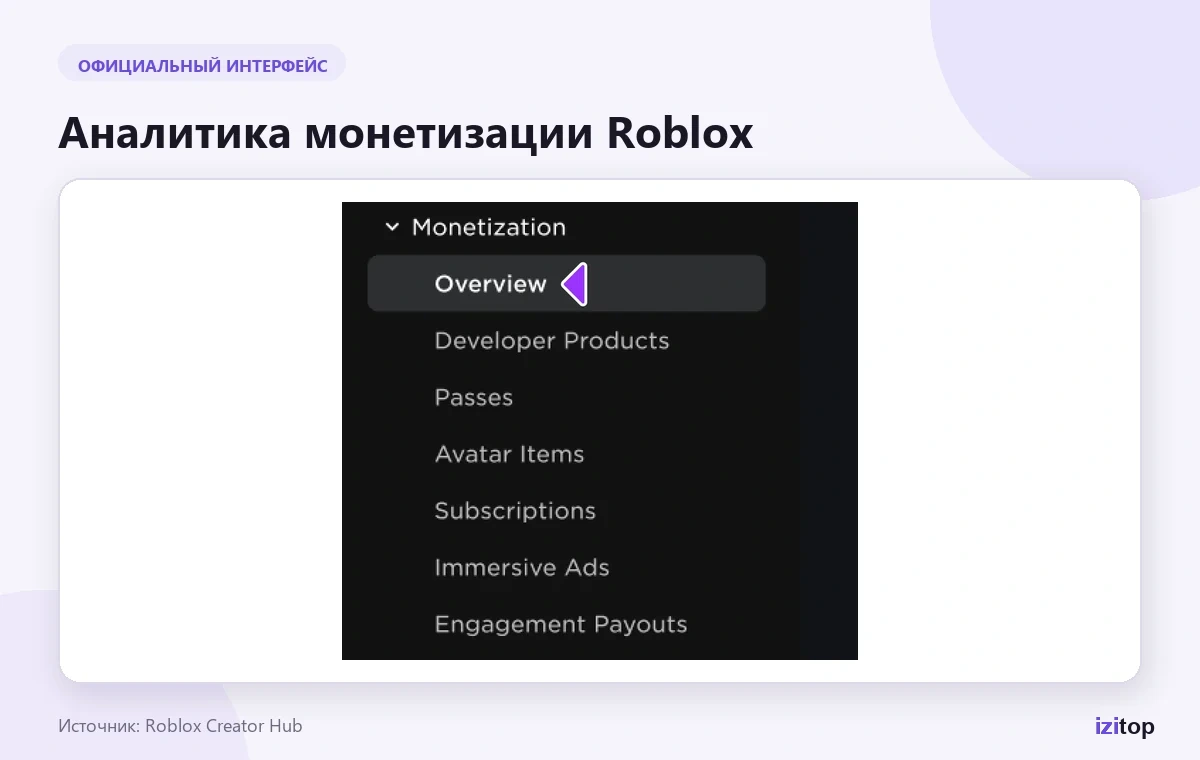
В меню слева перейдите в Monetization и откройте вкладку Passes.
- 3
Нажмите кнопку создания пропуска — Create pass.
- 4
Загрузите изображение, которое станет иконкой.
- 5
Впишите название и описание — их увидит покупатель.
- 6
Выберите категорию: по ней товар раскладывается по полкам внутриигрового магазина.
- 7
Подтвердите создание.
С телефона маршрут тот же: меню Create в приложении, дальше Creations, ваша игра и раздел монетизации.
Одна оговорка. Интерфейс Roblox перекраивают по нескольку раз в год: в документации раздел давно называется Passes, хотя инструкции 2024–2025 годов ещё пишут «Game Passes», а кнопка подписана то Create pass, то Create a Pass. Если подписи не совпали со скриншотом из гайда, держитесь логики маршрута: ваше место → монетизация → пропуска. Официальная инструкция Roblox описывает ровно этот путь и обновляется чаще любых сторонних гайдов.
Требования к иконке гейм-пасса
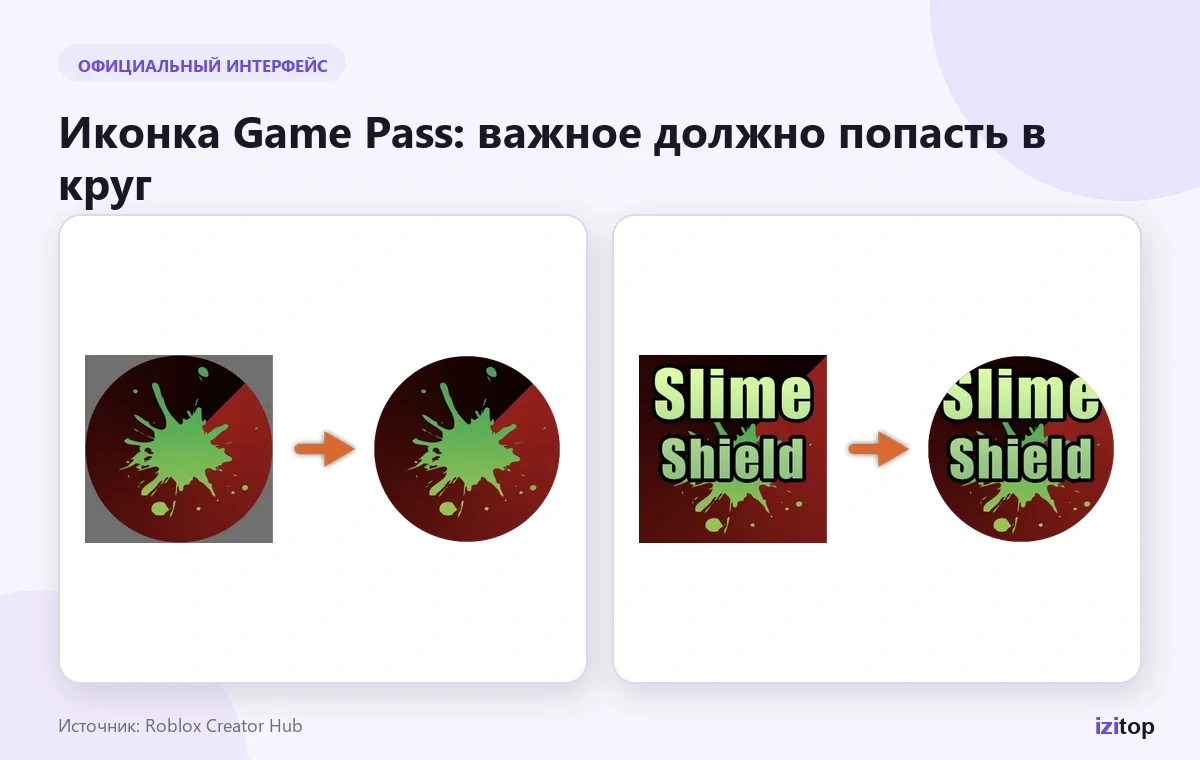
Картинка не должна превышать 512×512 пикселей, форматы — .jpg, .png или .bmp. Изображение обрезается по кругу, поэтому всё важное держите ближе к центру: у гейм-пасса с текстом по краям от надписи останутся огрызки. Использовать чужие логотипы и водяные знаки не стоит вовсе — иконка проходит модерацию по общим правилам Roblox.
Проверка простая: уменьшите макет до размера монеты и посмотрите, читается ли он. Если нет — упрощайте рисунок, пока не станет читаться.
Где взять Pass ID
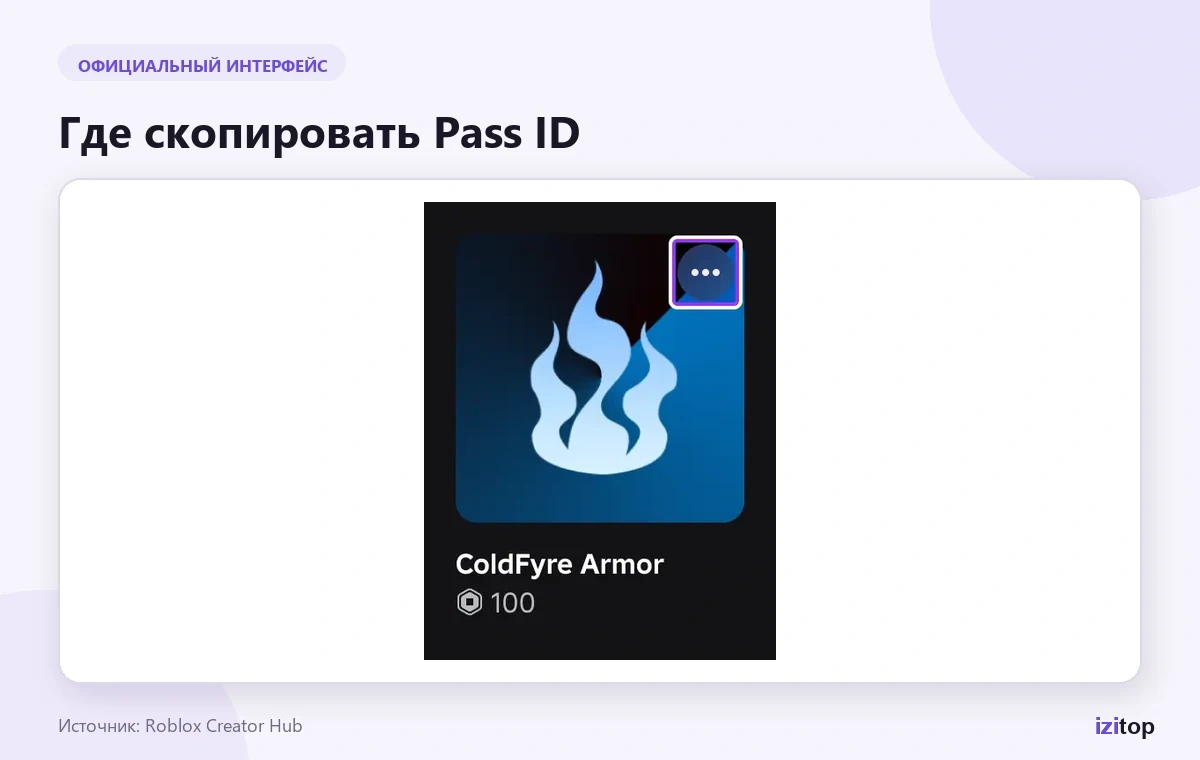
Идентификатор понадобится скрипту: без него код не поймёт, владение каким товаром проверять. Используйте контекстное меню — Monetization ⟩ Passes, наведите курсор на миниатюру, нажмите ⋯ и выберите Copy Asset ID. Число из буфера обмена и есть Pass ID.
С помощью того же меню открываются настройки продажи, о которых дальше.
Цена геймпасса и комиссия платформы 30%
Созданный пропуск сразу не продаётся: цену и саму продажу включают отдельно. Откройте Monetization ⟩ Passes, наведите курсор на пропуск, нажмите ⋯ и выберите его. Дальше вкладка Sales, активируйте переключатель Item for Sale, заполните поле Price in Robux и сохраните изменения. Все настройки продажи живут на этой вкладке. Минимум — 1 Robux, максимум — миллиард.
Задайте сумму осознанно. Дальше начинается арифметика, из-за которой чаще всего расстраиваются: Roblox удерживает 30% с каждой продажи пропуска, автору достаётся 70%.
Последняя строка — рабочая. Чтобы получить ровно 1 000 R$ на баланс, пропуск выставляют на 1 429 R$: удержание съедает 429 R$. Считайте от суммы, которую хотите видеть у себя, а не от той, которую пишете в поле цены, — иначе недосчитаетесь почти трети.
Настроить цену можно и позже: переключатель продажи снимается и возвращается в любой момент, а прежние покупатели привилегию не теряют. Так делают все, кто регулярно продаёт пропуска: тестируют несколько ценовых точек и оставляют ту, где выручка выше.
Ещё деталь для тех, кто планирует продвижение. Пропуск, который Roblox показывает на странице покупки Robux, должен стоить дороже 49 и дешевле 801 Robux — за пределами этого коридора товар в подборку не попадёт.
Как выдать привилегии покупателю: PlayerAdded и UserOwnsGamePassAsync
Оплата сама по себе не включает ничего. Документация Roblox формулирует это без обиняков: назначать привилегии обязан автор игры, платформа лишь фиксирует факт владения товаром.
Настроить выдачу можно за десяток строк кода. Рабочая схема — проверка при входе: скрипт кладут в ServerScriptService, чтобы привилегиями распоряжался сервер, подписываются на событие PlayerAdded и спрашивают у MarketplaceService, есть ли пропуск у вошедшего игрока.
local MarketplaceService = game:GetService("MarketplaceService")
local Players = game:GetService("Players")
local passID = 0000000 -- сюда Pass ID

local function grantPrivileges(player)
	local ok, owns = pcall(function()
		return MarketplaceService:UserOwnsGamePassAsync(player.UserId, passID)
	end)
	if ok and owns then
		-- выдаём привилегию: скорость, оружие, вход в закрытую зону
	end
end

Players.PlayerAdded:Connect(grantPrivileges)
Событие PlayerAdded срабатывает при каждом заходе, поэтому привилегия возвращается и после перезахода, и после рестарта сервера. Активировать её повторной покупкой не требуется: проверка UserOwnsGamePassAsync каждый раз спрашивает у Roblox, лежит ли товар в инвентаре.
Обёртка pcall здесь не для красоты. Запрос UserOwnsGamePassAsync уходит на сторонний сервер и может не ответить, а без pcall упавший вызов уронит весь скрипт целиком.
Если PlayerAdded не подключить, покупатель заплатит и не получит ничего. Это самая обидная и самая частая поломка: формально всё продано, фактически человек остался ни с чем.
Вторая половина задачи — продажа изнутри места. Функция PromptGamePassPurchase открывает окно оплаты, а событие PromptGamePassPurchaseFinished сообщает, что оплата прошла и товар можно выдавать. Функции с GamePass в имени — UserOwnsGamePassAsync, PromptGamePassPurchase — относятся именно к пропускам, а не к developer product.
При запросе описания через GetProductInfo вторым параметром идёт Enum.InfoType.GamePass — например, так подтягивают в интерфейс актуальную цену и название:
local info = MarketplaceService:GetProductInfo(passID, Enum.InfoType.GamePass)
print(info.Name, info.PriceInRobux)
Использовать этот запрос на каждом кадре не стоит: он ходит по сети, поэтому ответ обычно кешируют один раз при старте сервера. Английское Game Pass и GamePass в коде — одно и то же, просто в API осталось слитное написание.
Историю покупок по конкретным пользователям Roblox не хранит. Выгрузить можно только общие данные о продажах, поэтому, если вы хотите знать, кто и когда купил, сохраняйте это сами в data store.
Как проверить, что геймпасс продаётся
Проверяют не в редакторе, а глазами покупателя.
- 1
Откройте страницу игры на сайте и найдите вкладку Store — ваш геймпасс должен стоять в списке товаров.
- 2
Зайдите со второго аккаунта или попросите знакомого: кнопка покупки активна, цена совпадает с той, что вы ставили?
- 3
Купите пропуск со второго аккаунта, зайдите играть и убедитесь, что привилегия включилась.
- 4
Через сутки-двое загляните в аналитику: по каждому Game Pass там видны продажи и выручка отдельно.
Если товара на странице места нет, дело почти всегда в выключенном Item for Sale. Второй по частоте вариант — смотрите не туда: пропуск создан в соседнем проекте.
Полезно один раз пройти путь покупателя целиком, от кнопки до включённой привилегии. Игроки приходят играть, а не выяснять, почему купленное не работает.
Частые ошибки при создании геймпасса
Ошибки у новичков повторяются от проекта к проекту, и почти все лечатся за пару минут. Геймпасс в Роблокс — механика несложная, но невнимательность здесь стоит продаж. Разбор типовых поломок — по частоте обращений.
- Место не опубликовано. Раздел монетизации пуст или недоступен. Лечится публикацией.
- Item for Sale выключен. Пропуск существует, ID получен, а купить его невозможно: продажу не включили или не сохранили настройки.
- Привилегия не выдаётся. Товар куплен, а в игре ничего не поменялось: обработчика на PlayerAdded нет либо скрипт лежит не в ServerScriptService, а на клиенте.
- Перепутан ID. В коде остался чужой или тестовый идентификатор — проверка владения честно возвращает «нет».
- Иконка обрезана. Надпись уехала за круглую границу, товар выглядит браком.
- Цена без учёта удержания. Ставите 1 000 R$ и ждёте 1 000 R$, а приходит 700 R$.
- Товар заведён не там. Пропуск сделан в другой игре — покупатели ищут его там, где его нет.
Отдельная свежая деталь. С 30 мая 2026 года Roblox отключил кросс-игровые продажи пропусков, то есть продажу пропуска одной игры внутри другой. На обычную продажу со страницы вашего собственного места это не влияет.
Геймпасс как способ получить Robux от покупателя
Второй сценарий — не заработок на аудитории, а получение валюты себе. Прямого перевода Robux между аккаунтами на платформе нет, поэтому продажа собственного пропуска остаётся штатным способом: кто-то покупает ваш товар, выручка создателя приходит вам.
Ровно так устроено пополнение Robux в Roblox на izitop. Порядок такой:
- 1
Создаёте пропуск по шагам выше и включаете продажу.
- 2
Ставите цену, которую подсказывает форма заказа: она уже посчитана с удержанием 30%.
- 3
Оформляете заказ и передаёте ссылку на пропуск.
- 4
Мы покупаем ваш пропуск, Roblox удерживает свою долю, остаток приходит вам.
Платить можно картой Visa / Mastercard / МИР, по СБП или криптовалютой, регистрация не нужна. Доступ к аккаунту мы не запрашиваем: пароль, код из письма и вход в профиль в этой схеме не участвуют — сделка проходит обычной покупкой товара на Roblox.
Схема одинаково удобна для разработчиков и игроков. Первым она даёт живые Robux на развитие места, вторым — валюту без зарубежной карты и без обходных путей. Ничего запрещённого в ней нет: пропуск продаётся штатным механизмом площадки, по её же правилам и с её же комиссией. Если хотите создать пропуск специально под такую сделку, ничего особенного не требуется: подойдёт обычный товар в любой опубликованной игре.
Если донат нужен не в Roblox, а в мобильный проект, он оформляется через пополнения игр по игровому ID — там ни пропуск, ни скрипт не понадобятся.
Сколько ждать зачисления Robux
Сроков здесь два, и путать их нельзя.
Отправка с нашей стороны — 5–30 минут. За это время оператор находит ваш пропуск и оплачивает его.
Зачисление Robux на аккаунт — 5–7 дней. Это pending-период самой платформы: выручка с продажи сначала висит в ожидании и лишь потом переходит в доступный баланс. Срок устанавливает Roblox, и ускорить его нельзя ни с одной стороны. Поэтому на шестой день паниковать рано: это механика площадки, а не просрочка продавца.
Что делать, если сроки вышли: пропуск не купили за полчаса или Robux не появились после ожидания — напишите в поддержку с номером заказа и ссылкой на товар. Условия возврата и порядок рассмотрения заявки описаны в разделе возврата и гарантий, а сроки выдачи по остальным категориям собраны в центре помощи.